
Roccat Lua Kayttoohje
PDF-käyttöopas · 2 Sivua
Suomi



Pikatesti
Väärä vastaus, yritä uudelleen.
Keskustele Roccat Lua-käyttöoppaasi kanssa tekoälyn avulla
Saa välittömiä tekoälyvastauksia Roccat Lua-käyttöoppaastasi
Kysy mitä tahansa tuotteesta Roccat Lua. Vastaukset tulevat tästä ohjeesta, mukana sivut, joihin ne perustuvat.
Kysy kysymys
Suositteletko Lua?
Kyllä EiUsein kysytyt kysymykset
Se on kompakti kolmen painikkeen pelihiiri, joka keskittyy suoraviivaiseen hallintaan, mukavuuteen ja nopeaan herkkyyden vaihtoon. Symmetrinen muoto tekee siitä käytettävän kummallakin kädellä, ja optinen anturi on viritetty reagoivaan arkikäyttöön ja pelaamiseen.
Onko tämä vastaus hyödyllinen?
Kyllä. Sen symmetrinen V-muotoinen runko on suunniteltu toimimaan mukavasti sekä vasen- että oikeakätisille käyttäjille, joten se on käytännöllinen valinta, jos haluat symmetrisen hiiren.
Onko tämä vastaus hyödyllinen?
Liitä USB-liitin vapaaseen USB-porttiin, muodosta internet-yhteys, siirry tukisivulle, lataa uusin ajuri ja seuraa näytön asennusohjeita. Käyttöönotto on helppo, mutta se vaatii ajurin lataamisen.
Onko tämä vastaus hyödyllinen?
Kyllä. Lua sisältää erillisen DPI-painikkeen, jolla voit vaihtaa nopeasti useiden herkkyystasojen välillä. Sen ansiosta on helppo siirtyä tarkasta tähtäyksestä nopeampaan yleiskäyttöön keskeyttämättä työskentelyä.
Onko tämä vastaus hyödyllinen?
Arctic Blue -logo antaa hiirelle erottuvan pelilookin, ja hengittävä valotehoste tuo siihen hillityn animoidun ilmeen. Se on pääasiassa tyyliseikka, mutta auttaa myös hiirtä erottumaan työpöydällä.
Onko tämä vastaus hyödyllinen?
Minihiirimatto auttaa luomaan kompaktin ja järjestetyn kokonaisuuden sekä tarjoaa tasaisen pinnan liikkeelle. Se sopii hyvin hiiren pariksi, jos haluat pienen työpöytäjäljen ja sulavan arkisen seurannan.
Onko tämä vastaus hyödyllinen?
Etuja ja Haittoja
Edut

- Symmetrinen muoto sopii sekä vasen- että oikeakätisille käyttäjille.
- 2000 DPI:n anturi ja DPI-kytkin tarjoavat nopeat herkkyysmuutokset.
- Pehmeä pintakäsittely ja sivupinnat parantavat mukavuutta pitkään käytössä.
- Kompakti koko ja minihiirimaton yhdistelmä auttavat pitämään työpöydän siistinä.
Haitat

- Vain kolmen painikkeen asettelu, joten edistyneet ohjausmahdollisuudet ovat rajalliset.
- Ajurin lataus vaatii internet-yhteyden käyttöönoton aikana.
- Yhteensopivuus on ilmoitettu vanhoille Windows-versioille, ei moderneille järjestelmille.
- Soveltuu parhaiten yksinkertaisiin kokoonpanoihin eikä ominaisuuksia pursuaviin pelitarpeisiin.
Tuote Erittely
Muotoilu
Molempikätinen (vasen käsi, oikea käsi)
Painikkeet
3 (yhteenänä), 2 (päädpainiketta), 1 (vierityspyörän napsautus)
Vierityspyörä
1x 2-suuntainen
Anturityyppi
punainen LED/IR
Resoluutio
2000 dpi, säädettävä
Anturi
PixArt ADNS-3050
Kyselytaajuus
1000 Hz (langallinen USB)
Valaistus
sininen
Liitännät
langallinen (1,8 m), USB
Virtalähde
USB
Mitat (LxKxS)
65 x 30 x 115 mm
Arvioitu tilavuus
59 cm3 (arvioitu muoto)
Paino
68 g
Tuotteen Kuvaus
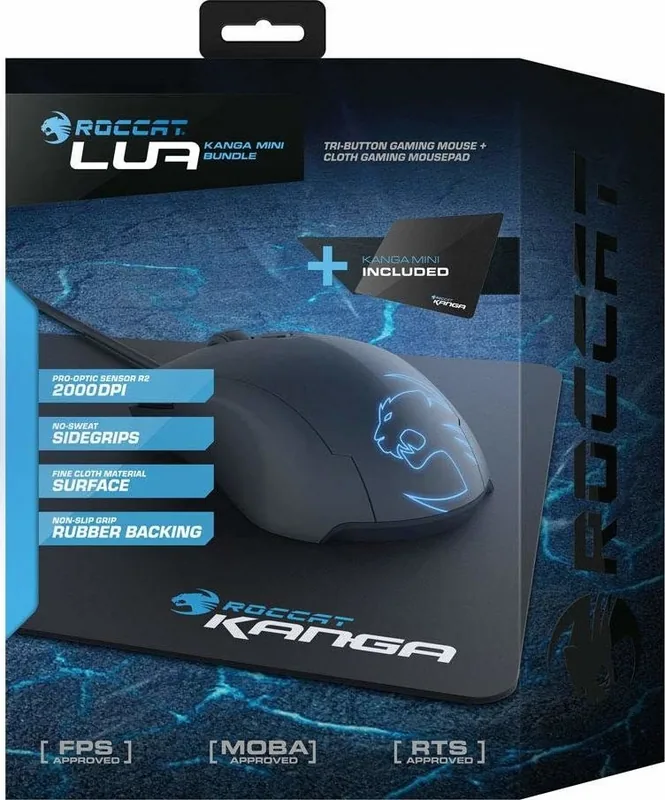
Roccat Lua -hiiren mini, USB-käyttöopas
Kompakti hallinta klassisella tuntumalla
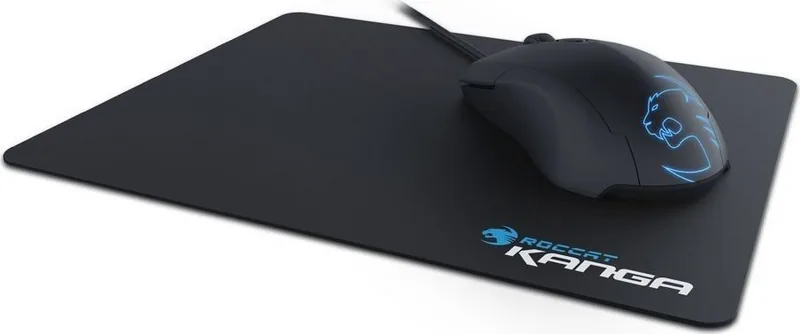
Roccat Lua on pieni mutta kyvykäs kolmen painikkeen pelihiiri pelaajille, jotka suosivat siistiä ja suoraa ohjausta turhan tavaramäärän sijaan. Sen symmetrinen V-muoto tekee käytöstä helppoa kummallakin kädellä, ja pehmeäpintainen runko sekä hikoilemista ehkäisevät sivupinnat auttavat pitämään sen mukavana pitkien pelisessioiden aikana. Kanga Mousepad Mini -alustan kanssa yhdistelmä tuntuu siistiltä, helposti mukana kulkevalta ja valmiilta nopeaan liikkeeseen pienemmällä pöydällä.
Lua:n ytimenä on 2000 DPI:n optinen anturi, joka tarjoaa reagoivaa seurantaa niin arkiseen pelaamiseen kuin kilpailullisiin hetkiin. Erillinen DPI-kytkin antaa vaihtaa herkkyystasoja nopeasti, hitaasta ja tarkasta tähdäämisestä nopeampaan työpöydällä liikkumiseen, keskeyttämättä toimintaa. Hiiri tukee myös jopa 1000 Hz:n pollausta ja vahvoja kiihtyvyysarvoja, mikä antaa sille kevyelle pelikäytölle sopivaa tuntumaa.
Muotoilu on yksinkertainen, mutta ei kolkon oloinen. Hehkuva Arctic Blue -värinen Roccat-logo tuo persoonallisuutta, ja hengittävä valotehoste antaa hiirelle eläväisen ilmeen, joka sopii hyvin moderniin peliasennukseen. 1,8 m:n USB-kaapeli tarjoaa käytännöllistä ulottuvuutta, ja käyttöönotto on suoraviivaista: liitä hiiri, lataa ajuri tukisivulta ja seuraa näytön ohjeita.
Kanga Mousepad Mini täydentää tätä lähestymistapaa kompaktilla ko'olla, joka pitää työpöydän järjestyksessä ja auttaa hiirtä liukumaan tasaisesti. Yhdessä hiiri ja alusta muodostavat keskittyneen kokonaisuuden käyttäjille, jotka haluavat luotettavaa suorituskykyä ilman ylimääräistä massaa. Se on erityisen houkutteleva valinta minimalistisille työpöydille, kannettavan tietokoneen pisteisiin ja pelaajille, jotka pitävät varusteidensa keveydestä ja tehokkuudesta.
Yhteensopivuus on myös käytännöllinen: tuettuna mainitaan Windows XP, Vista ja Windows 7 sekä 32- että 64-bittisinä versioina, lisäksi tarvitaan USB 2.0 -portti ja internet-yhteys asennusta varten. Tämä tekee Luasta helpon liittää vanhempiin järjestelmiin, mutta tarjoaa silti viimeistellyn käyttökokemuksen käyttäjille, jotka haluavat yksinkertaisen plug and go -tyylin. Kanga Mousepad Mini -paketin kanssa siitä tulee järkevä sisäänpääsy Roccatin pelityyliin: kompakti, toimiva ja olennaiseen keskittyvä ilman tarpeettomia lisäosia.
Huomautukset
- Paras käyttäjille, jotka haluavat yksinkertaisen pelihiiren nopeilla herkkyysmuutoksilla.
- Symmetrinen muoto sopii sekä vasen- että oikeakätiseen käyttöön.
- Ajurin asennus vaatii internet-yhteyden.
- Minihiirimaton yhdistelmä pitää kokonaisuuden kompaktina ja helposti mukana kulkevassa muodossa.
Etsi: 67 732 Käyttöohjeet verkossa


Kirjoita merkki tai malli